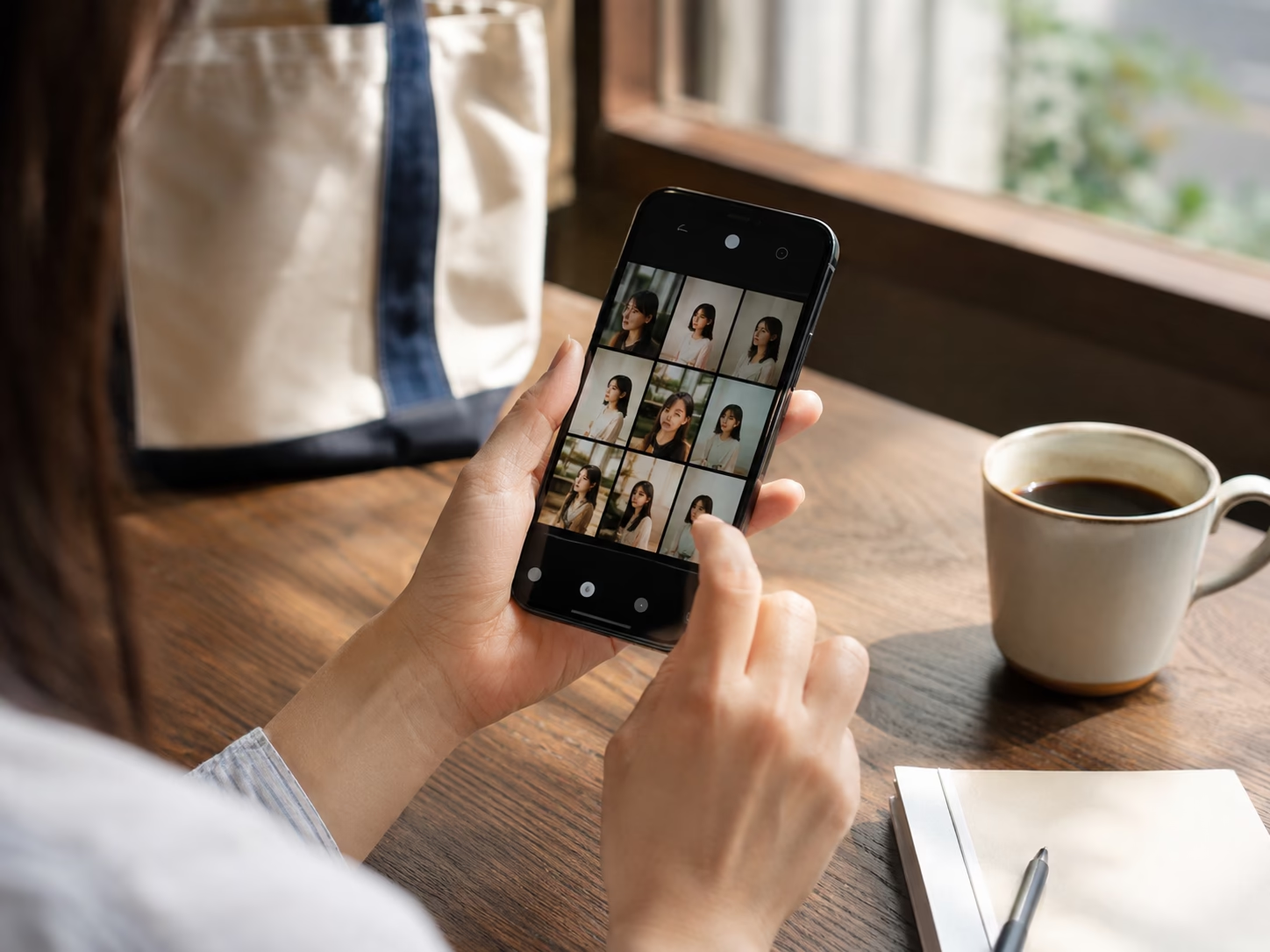
人物・商品をワンタップで切り抜き
写真を選ぶと、AIが残したい被写体と背景を判別します。人物、商品、ペット、イラストなど、iPhoneの写真ライブラリにあるさまざまな画像に使えます。
iPhoneの写真を選ぶだけで、人物や商品の背景をAIが自動で削除。HEIC/HEIFにも対応し、透明PNG、白背景、好きな色の画像として保存できます。
処理モードを選択
または、ファイルをドロップ
貼り付けにも対応 · JPG · PNG · WebP · HEIC · 10 MB
まず無料モデルで確認し、髪の毛や複雑な背景には高精度モデルを選べます。仕上がりは画像によって異なります。
仕上がりを確認
スライダーを左右に動かすと、元写真と背景透過後の輪郭を比較できます。人物写真だけでなく、フリマやネットショップの商品写真にも使えます。
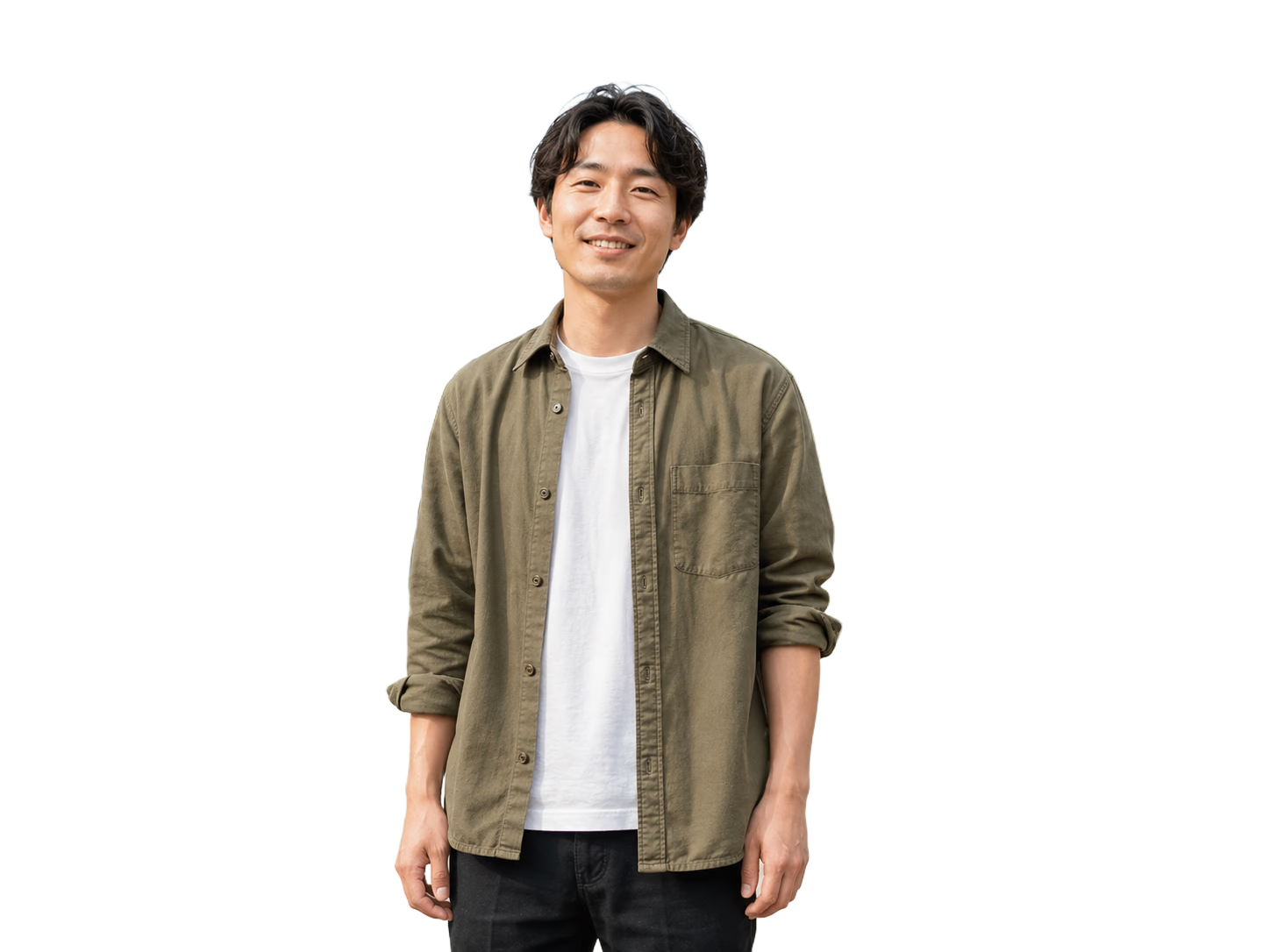
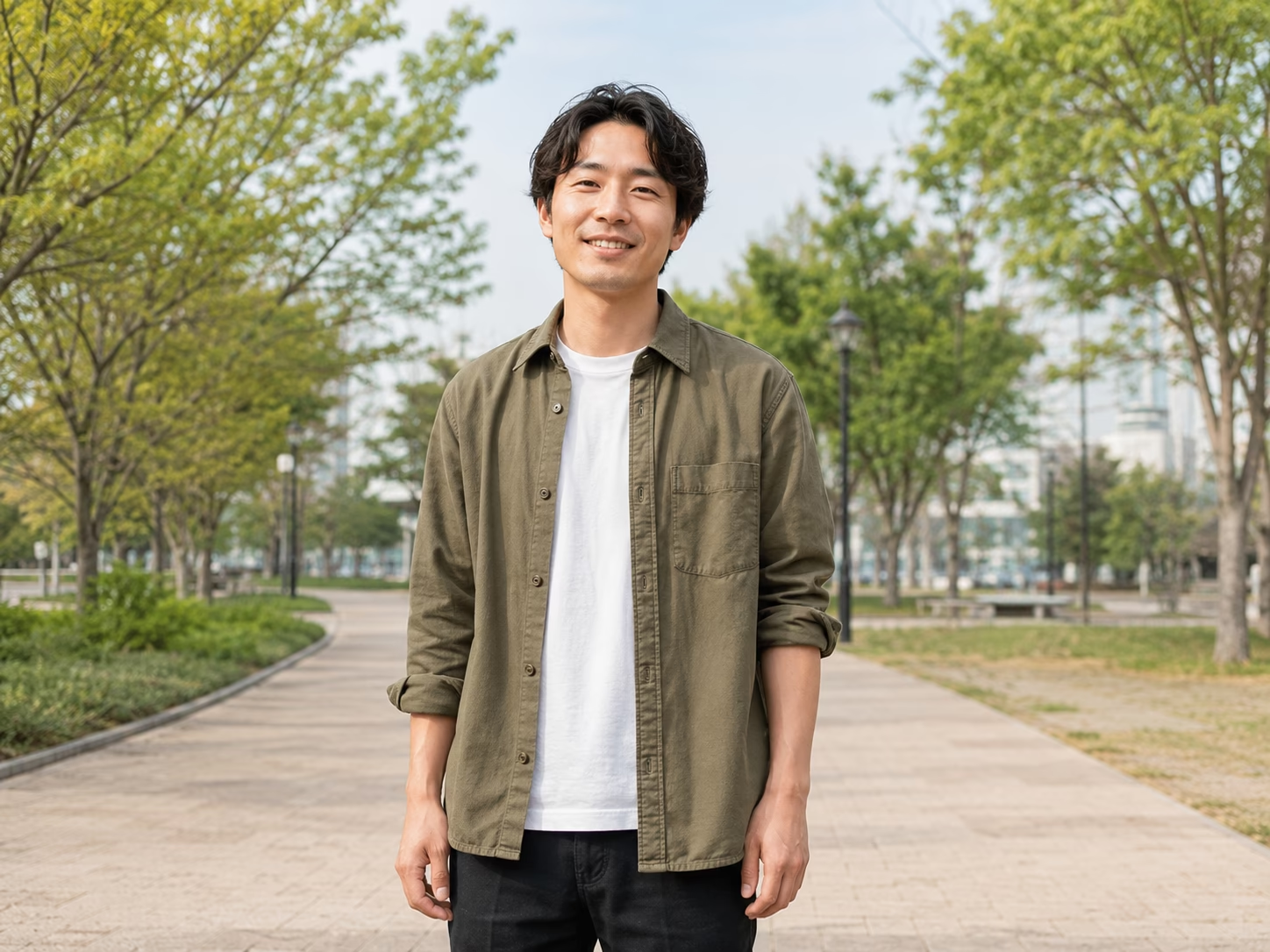
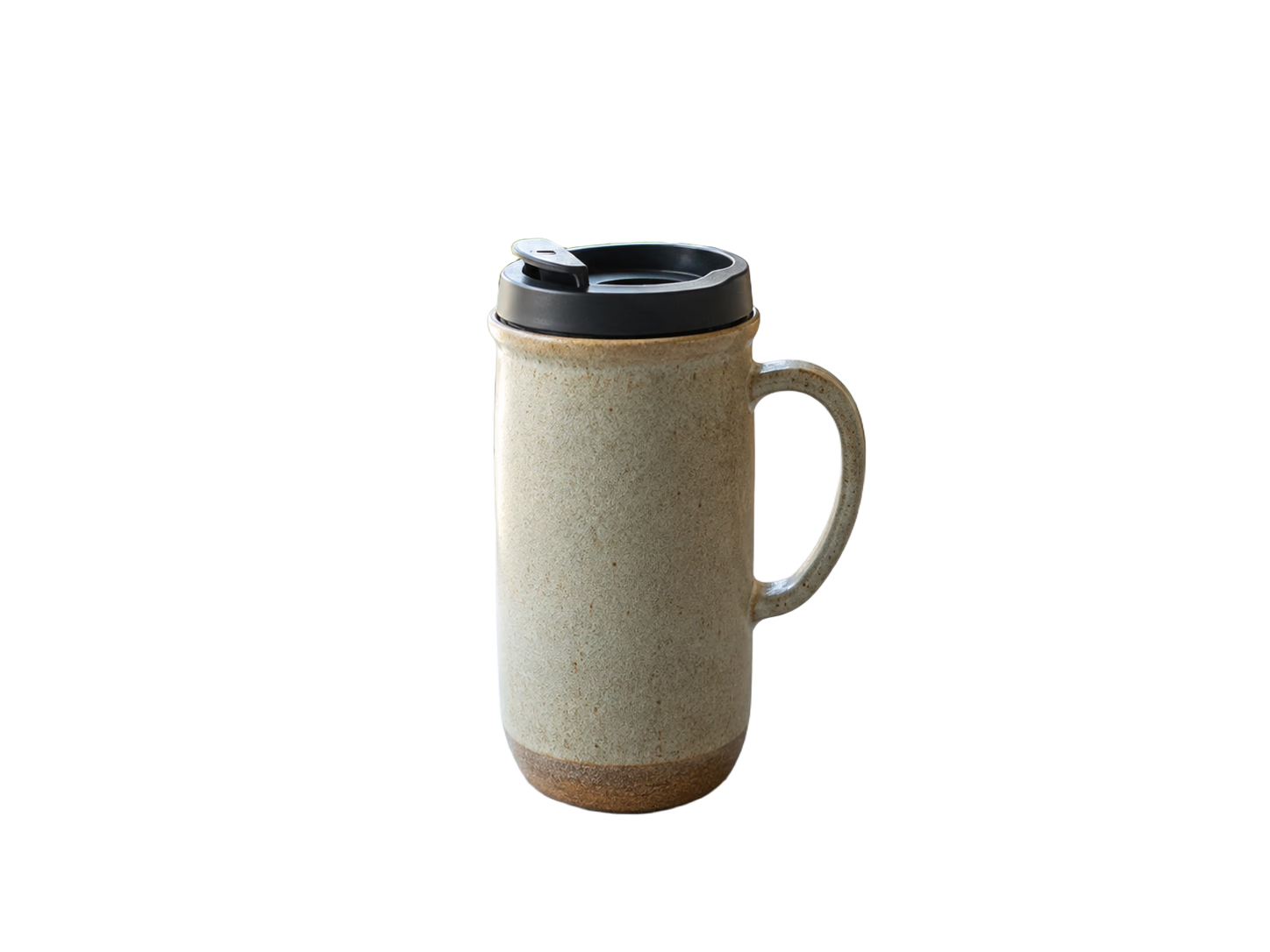
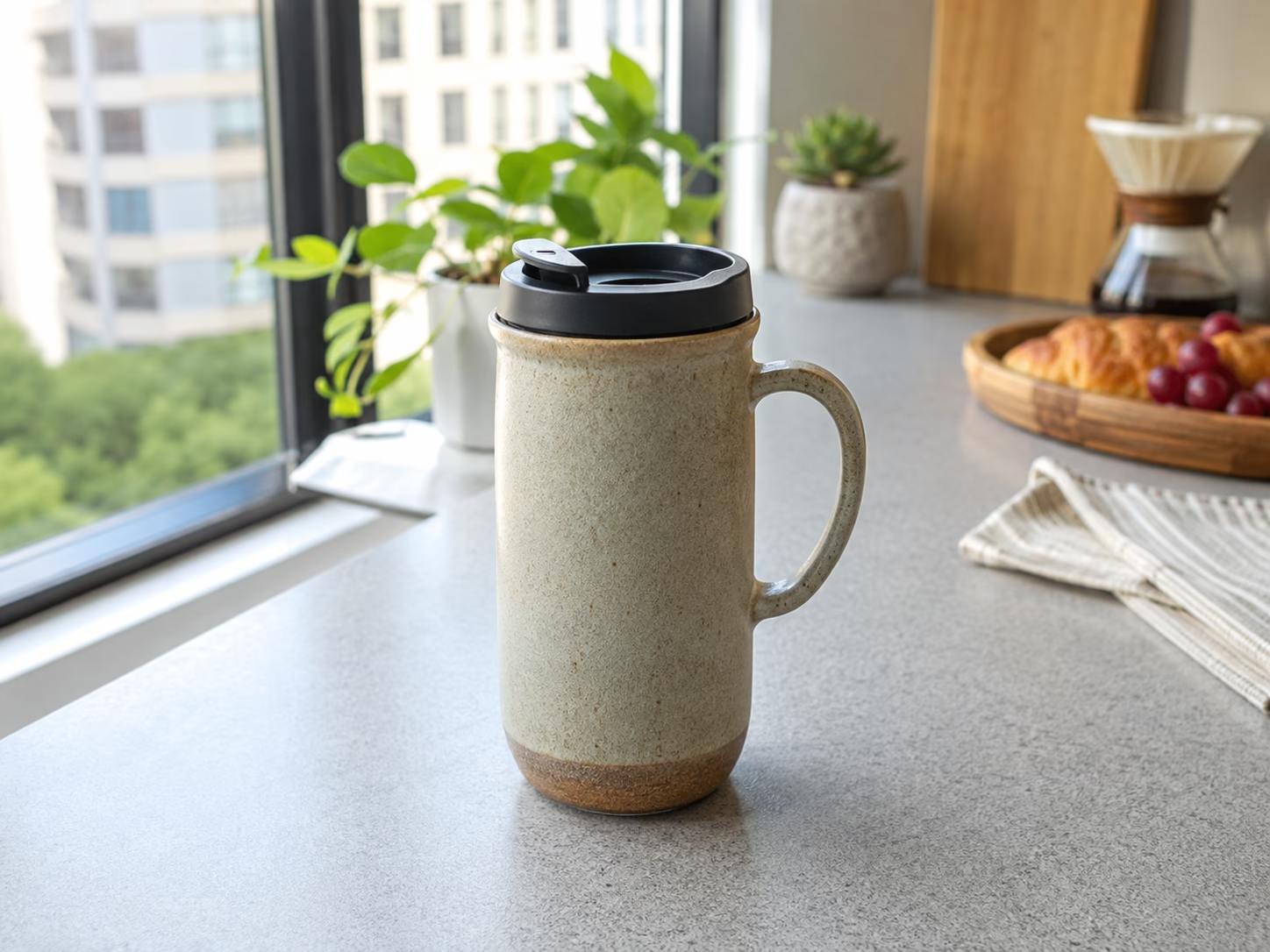
どちらも元画像と同じピクセルサイズで保存した処理例です。自動処理の結果は、光、背景、輪郭によって異なります。
iPhoneでのやり方
専用の画像編集ソフトを使わず、iPhoneで写真を選んでから透明PNGを保存するまで、このページで進められます。
Safariで「画像を選択」をタップし、写真ライブラリまたはファイルからJPG・PNG・WebP・HEIC/HEIF画像を選びます。
AIが被写体を判別して背景を削除します。髪の毛や複雑な輪郭には高精度モデルも選べます。
透明部分を確認し、必要ならブラシで修正します。背景を透明にしたまま使う画像はPNGで保存してください。
長押し切り抜きとの違い
iPhone標準の長押し切り抜きは手軽ですが、画像を作り込むには保存形式や背景変更も重要です。用途に合わせて必要な機能を選べます。
写真を選ぶと、AIが残したい被写体と背景を判別します。人物、商品、ペット、イラストなど、iPhoneの写真ライブラリにあるさまざまな画像に使えます。
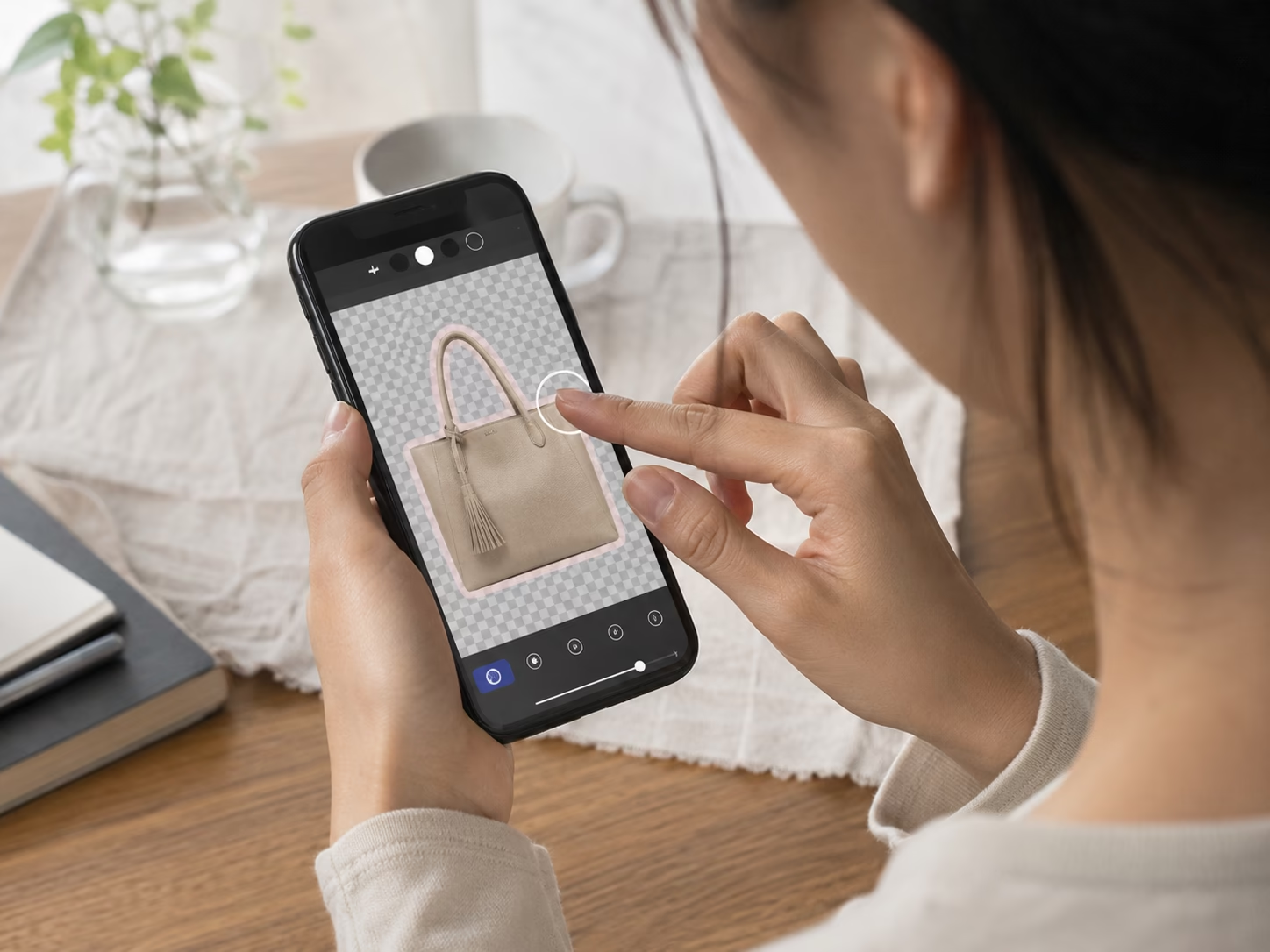
背景の消し残しは削除ブラシ、被写体まで消えた部分は復元ブラシで戻せます。画像を拡大し、ブラシを小さくして輪郭を少しずつなぞると調整しやすくなります。
透明白好きな色ステッカーや合成素材なら透明、フリマの商品写真なら白、SNS投稿ならブランドカラーなど、用途に合わせて背景を選択。透明を残す場合はPNGで保存します。
HEIC・PNG保存
iPhoneで撮影したHEIC/HEIF画像も選択できます。透明部分を確実に残すには、形式と保存先の確認が大切です。
透明情報を残すにはPNGを選択します。JPGは透明部分を保存できないため、白または選択した背景色になります。
ダウンロードした画像はSafariのダウンロード一覧やファイルAppから確認できます。保存先はiPhoneの設定によって異なります。
「写真」Appでは透明部分が白や黒で表示されることがあります。市松模様のプレビューや透明対応アプリでも確認してください。
白く見えるだけなのか、透明情報が失われているのかを切り分けます。まず拡張子が「.png」か確認し、ファイルAppや透明表示対応の編集アプリで開いてください。共有先のアプリが画像をJPGへ変換する場合もあります。
透過PNGが白くなる原因を詳しく見る仕上がりに合わせて選択
輪郭がはっきりした写真は無料モデルで手軽に。髪の毛、毛並み、複雑な背景など、より細かな判別が必要な画像には高精度モデルを選べます。
iPhoneで作れる画像
背景を透明にした画像は、iPhoneだけでもSNS投稿、商品出品、ステッカー素材、プロフィール資料などへ再利用できます。
人物だけを切り抜いて、Instagram、X、LINEなどのアイコンや投稿画像へ。背景色を変えるだけで印象を整えられます。
部屋で撮った品物も、背景を白や単色に整えてフリマ・ネットショップ用の商品画像にできます。
透明PNGをメッセージやデザインアプリへ読み込み、オリジナルステッカーやコラージュの素材として活用できます。
白や指定色の背景へ変更し、社員紹介やプロフィール資料に。証明写真は提出先の寸法・余白・加工条件も確認してください。
きれいに切り抜くコツ
人物と背景の境界が見やすい写真ほど、自動処理後の修正が少なくなります。撮影済みの写真でも、モデルの選択とブラシで調整できます。
FAQ
iPhoneの写真選択、HEIC、透明PNGの保存、白く見える問題について、よくある疑問をまとめました。
はい。無料モデルは登録不要で利用でき、保存画像に透かしは入りません。難しい髪の毛や複雑な背景には、ログイン後に1枚1クレジットの高精度モデルも選べます。
Safariでこのページを開けば、専用アプリを追加せずに写真の選択、背景透過、ブラシ修正、画像保存まで進められます。
対応しています。iPhoneで撮影したHEIC/HEIFのほか、JPG・PNG・WebPを選択できます。1枚10MB、8000px・2500万画素までが目安です。
背景を「透明」に設定し、PNG形式でダウンロードしてください。JPGには透明情報を保持できません。
iPhoneの「写真」Appなどが透明部分を白や黒で表示しているだけの場合があります。ファイル名の拡張子がPNGか確認し、ファイルAppまたは透明表示に対応した編集アプリで開いてください。
写真ライブラリに見当たらない場合は、Safariのアドレスバー付近にあるダウンロードボタン、またはファイルAppの「ダウンロード」フォルダを確認してください。
AIが人物や商品の輪郭を判別します。細い毛先、毛並み、半透明素材、背景と色が近い部分は高精度モデルでも比較し、削除・復元ブラシで整えてください。
iOS 16以降の被写体切り抜きは手軽ですが、写真によっては選ぶ範囲や保存方法が限られます。このページでは透明・白・単色背景、PNG/JPG保存、ブラシ修正をまとめて行えます。
できます。背景設定で白や好きな色を選び、PNGまたはJPGで保存してください。証明写真に使う場合は、提出先が指定する背景色、寸法、余白、加工条件を確認してください。
人物、商品、ペット、イラストなどに使えます。ただし、著作権や肖像権を持つ画像、フリマやSNSの掲載規約については、利用前に必要な許諾と条件を確認してください。