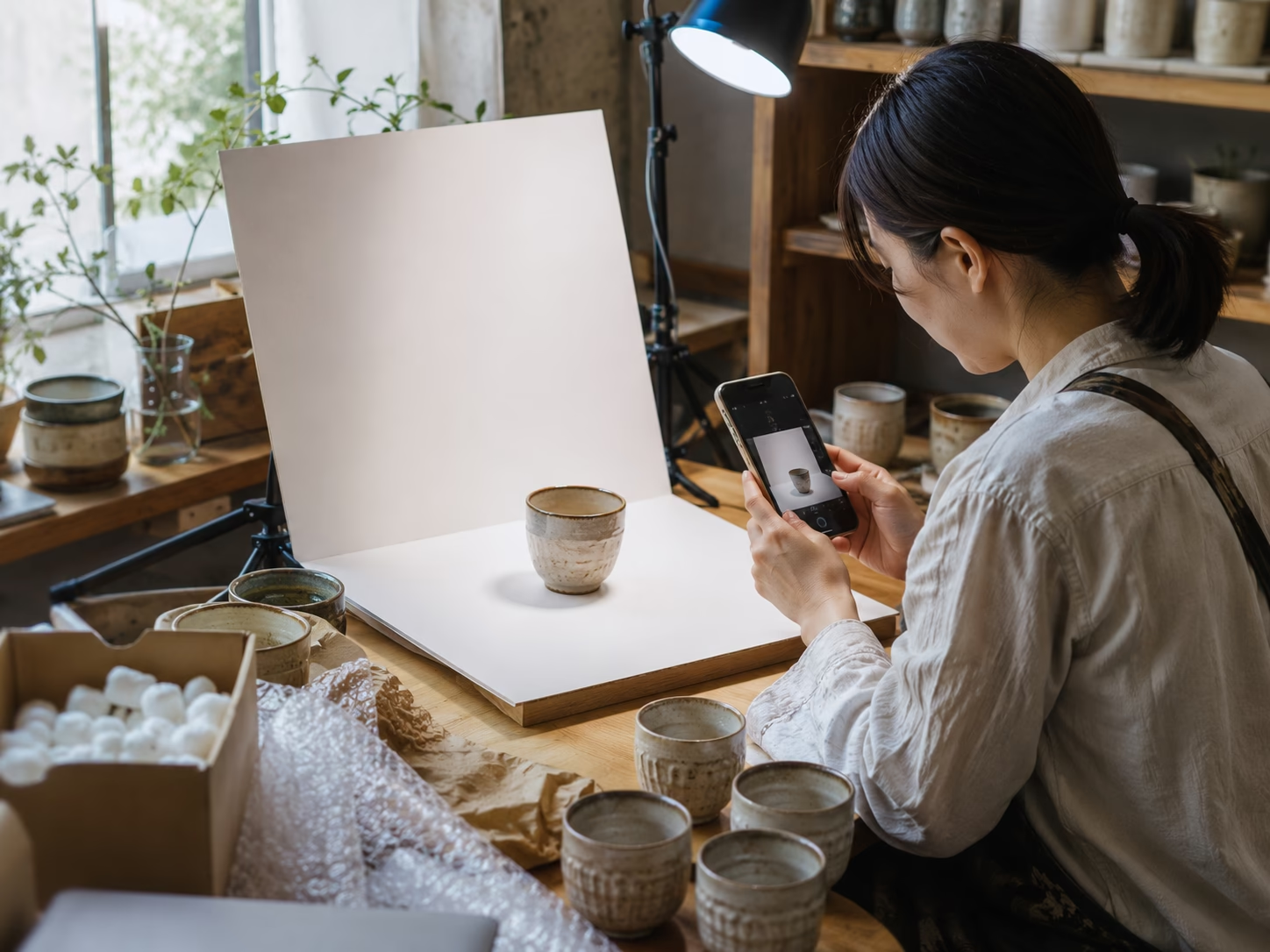
商品の形を自動判別
商品本体を判別し、撮影場所や生活感のある背景を削除。細い形には高精度モデルも選べます。
商品写真を選ぶだけで、AIが背景を自動で削除。透明PNG、白背景、ブランドに合う単色背景へ整え、ECサイト、フリマ、広告素材として保存できます。
処理モードを選択
または、ファイルをドロップ
貼り付けにも対応 · JPG · PNG · WebP · HEIC · 10 MB
まず無料モデルで確認し、細いパーツや複雑な形には高精度モデルも選べます。
実際の処理結果
元の商品写真と背景透過後の輪郭を、スライダーで比較できます。商品本体の形、細い部品、影の残り方を確認してください。
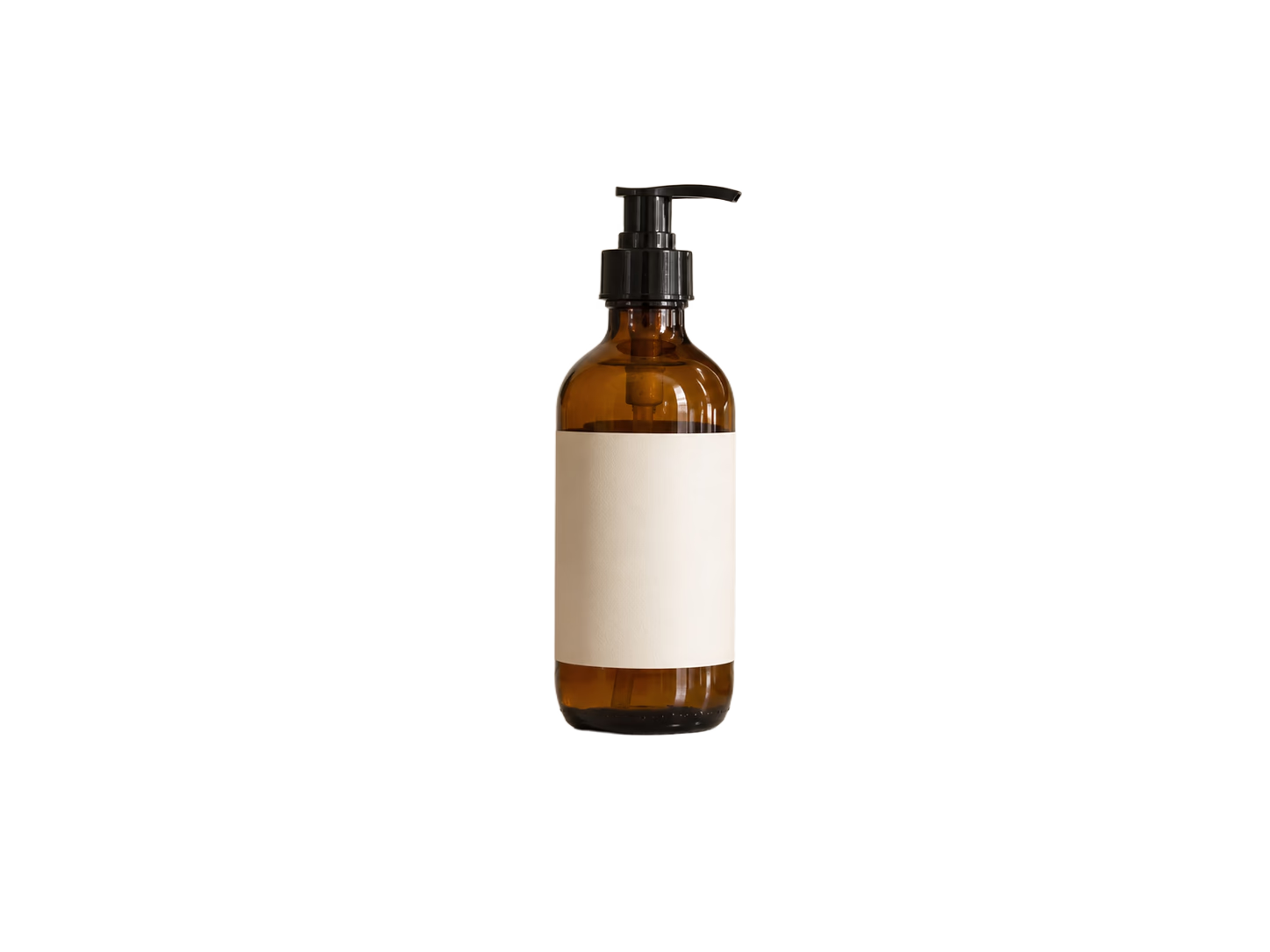
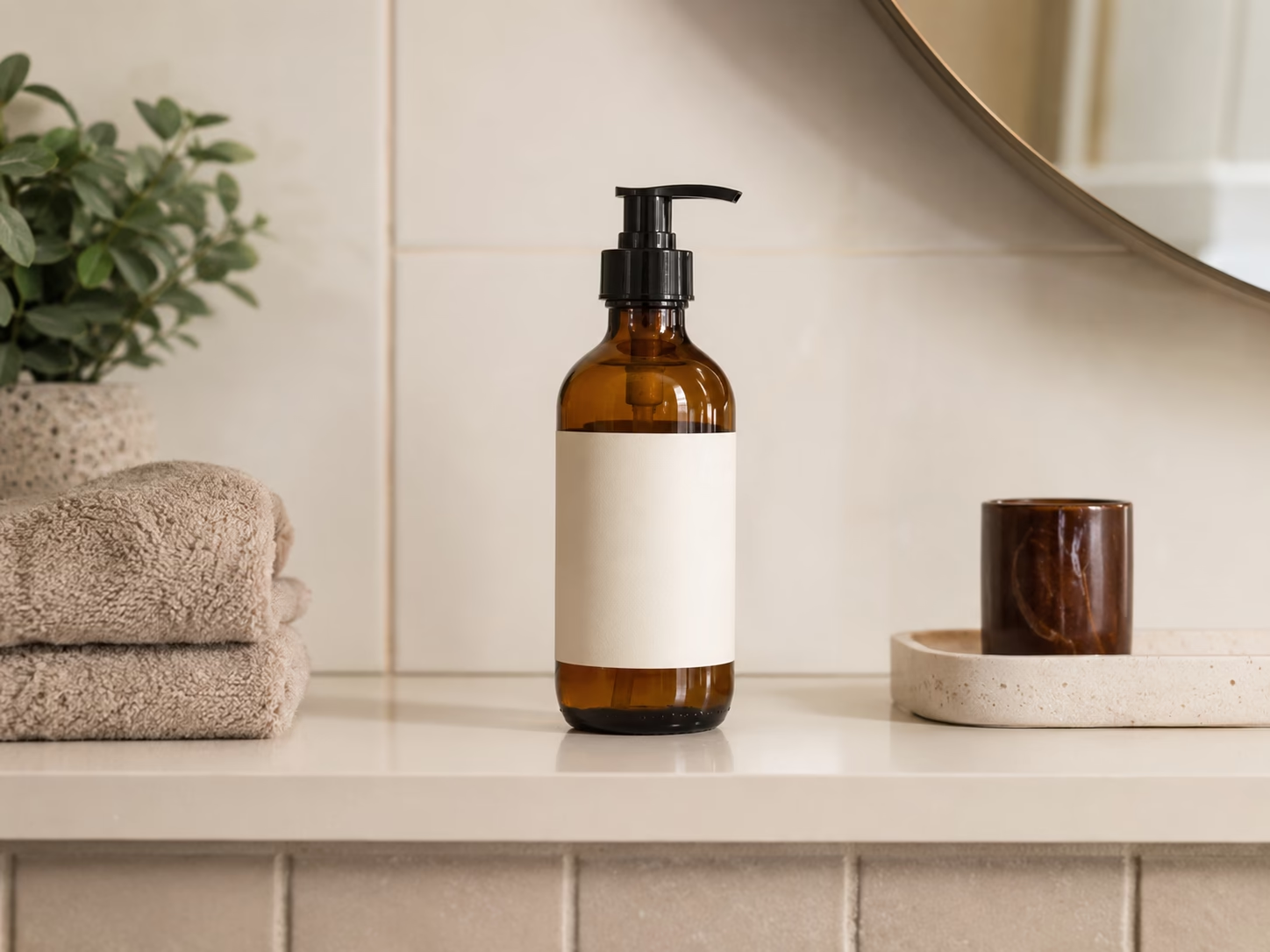
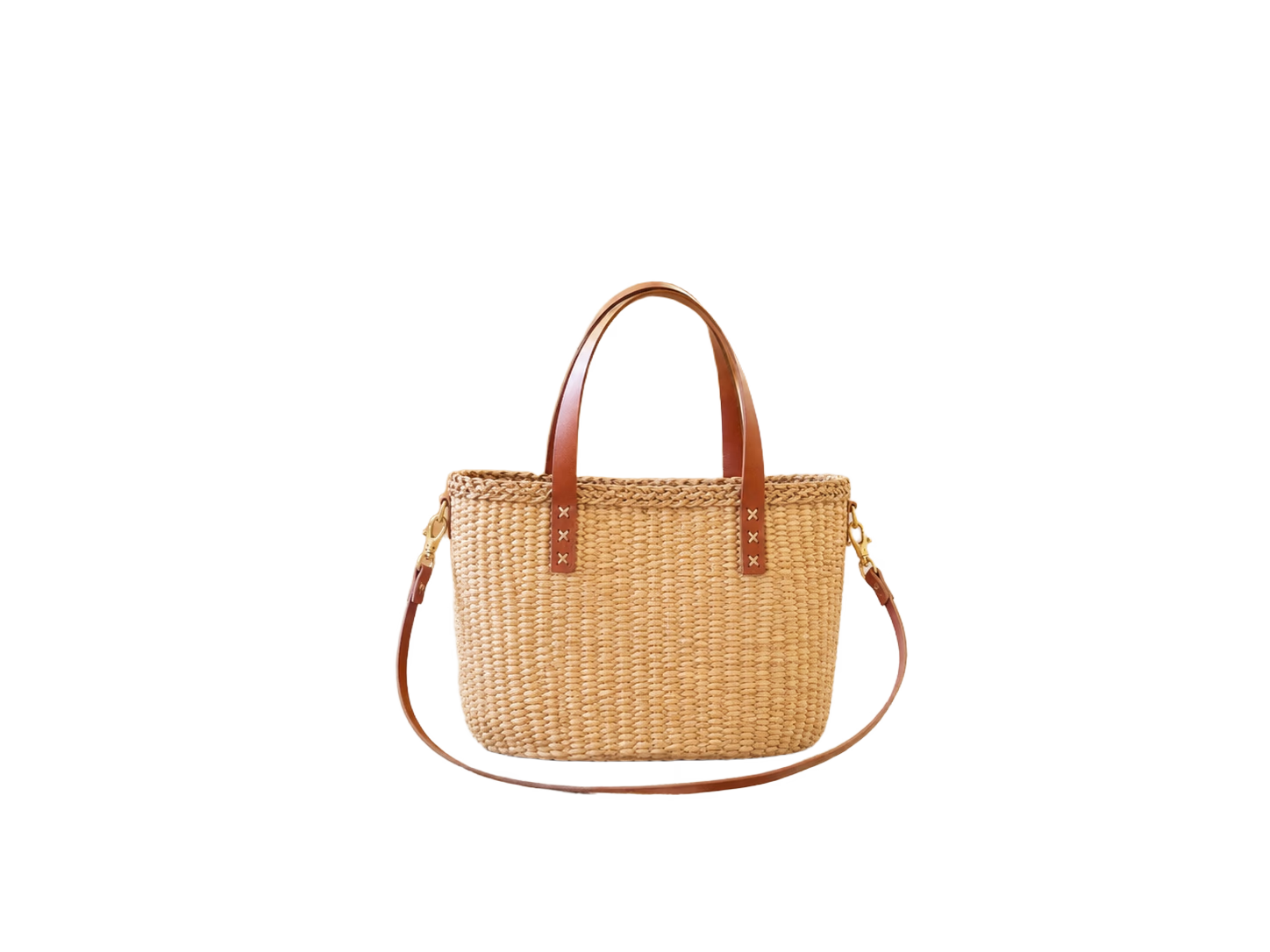
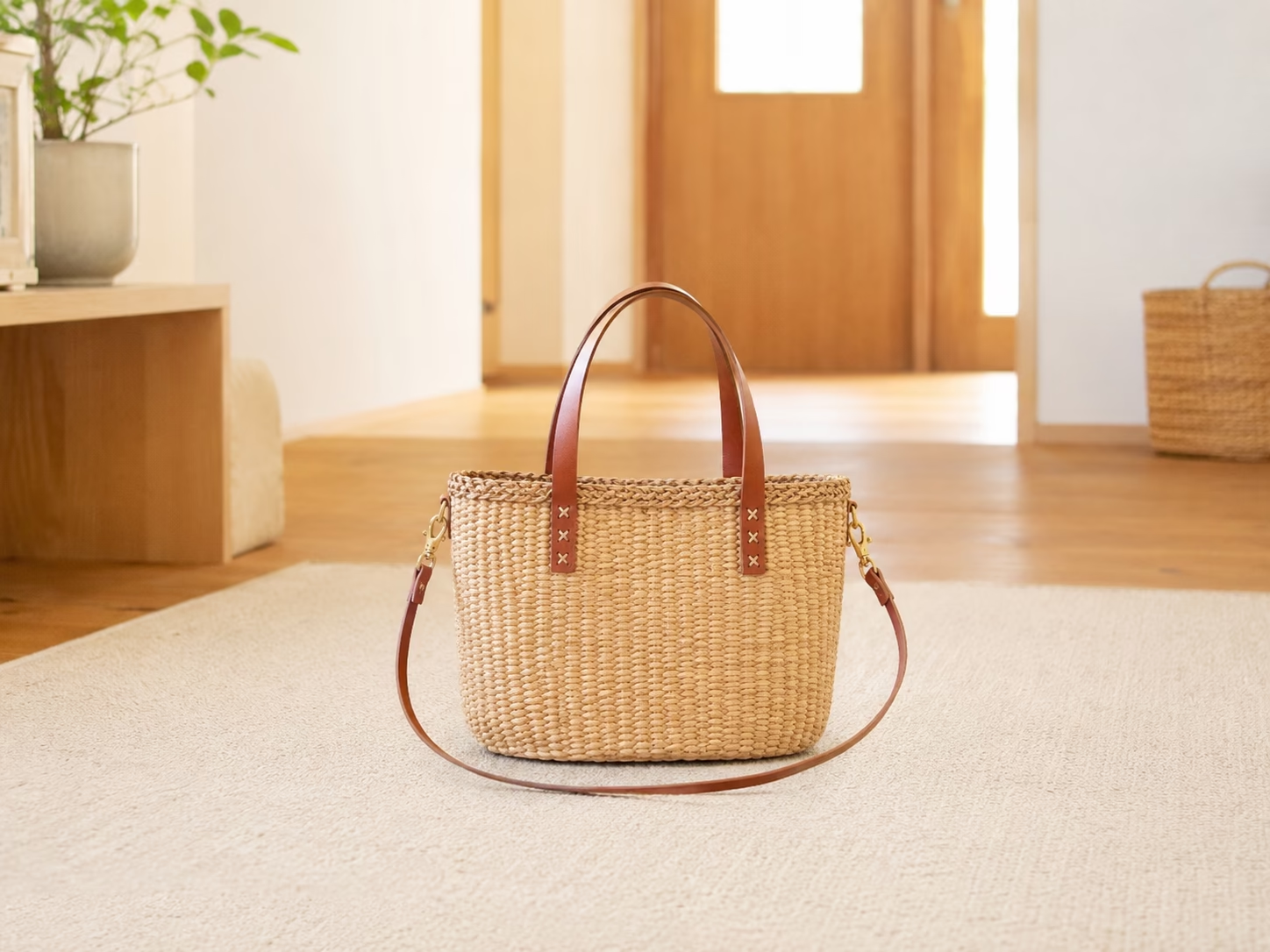
結果は素材、光、背景との色差、透明部分や反射の有無によって異なります。
商品画像に必要な仕上げ
商品だけを切り抜いた後、透明素材として残すか、白・単色背景へ仕上げるかを用途に合わせて選べます。
商品本体を判別し、撮影場所や生活感のある背景を削除。細い形には高精度モデルも選べます。
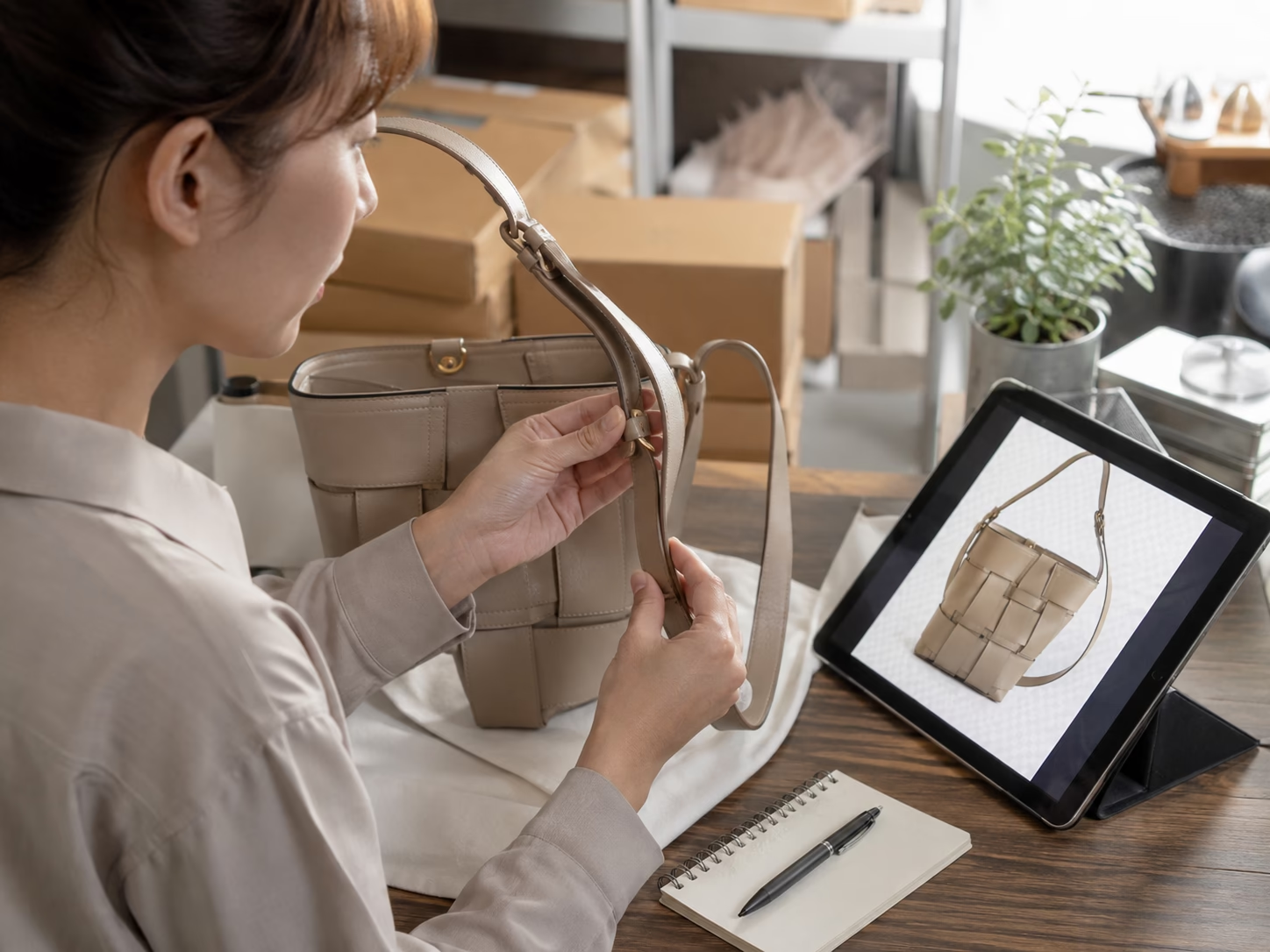
背景の残りは削除、商品が欠けた部分は復元ブラシで、拡大しながら調整できます。
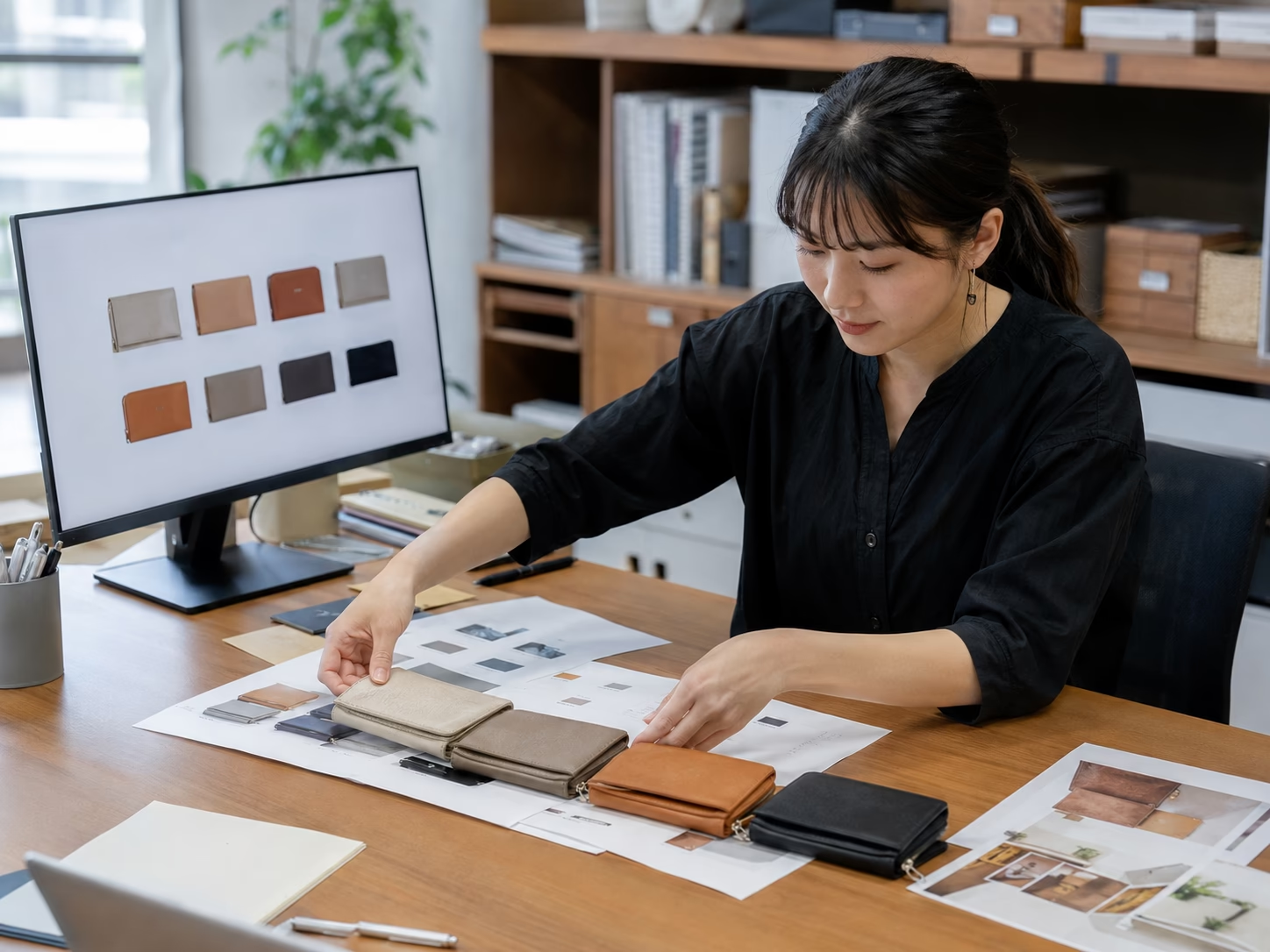
透明PNG、EC向けの白、広告に使うブランドカラーなどへ背景を切り替えられます。
保存前に知っておきたい
ECやフリマの検索では混同されやすい言葉ですが、透明と白背景は別の画像です。掲載先に合わせて作り分けます。
背景部分に色がなく、別の写真やデザインへ自由に重ねられる素材です。透明を保持するためPNGで保存します。
商品の後ろを白色で固定した完成画像です。ECモールや商品一覧に使う場合は、各掲載先の最新ルールを確認します。
用途に合わせて選択
まず無料モデルで仕上がりを確認し、商品の形や素材によって細かな判別が必要な場合だけ高精度モデルを選べます。
商品画像加工のやり方
商品写真を追加し、背景を処理し、掲載先に合う背景と形式で保存します。
JPG・PNG・WebP・HEIC/HEIFの商品写真を選びます。商品全体が写り、輪郭にピントが合った写真がおすすめです。
AIが商品と背景を判別して切り抜きます。細いパーツや複雑な輪郭には高精度モデルも選べます。
輪郭を確認し、透明素材ならPNG、EC用の白背景ならPNGまたはJPGを選んで保存します。
商品画像の活用例
切り抜いた商品素材は、背景、比率、文字を変えて複数の販売チャネルへ再利用できます。
商品だけを見せる白背景や、ショップのトーンに合う淡い背景へそろえ、商品一覧に統一感を出せます。
生活感のある背景を整理し、商品本体や状態が伝わる出品写真へ。傷や付属品を隠さない写真も別途掲載してください。
透明PNGをセール色や季節背景へ重ね、同じ商品素材からバナー、広告、SNS投稿を作れます。
複数商品の背景色をそろえ、カタログ、比較表、営業資料へ見やすく配置できます。
撮影から失敗を減らす
商品と背景の境界が読み取りやすい写真ほど、自動処理後の修正を減らせます。
窓際のやわらかい光を使い、商品と異なる色の無地背景で撮影すると輪郭を判別しやすくなります。強い直射光や複数方向の影は避け、商品の正面と細部にピントを合わせてください。
FAQ
無料利用、白抜き、EC掲載、透明素材、ガラス商品、フリマ出品についてまとめました。
はい。無料モデルは登録不要で利用でき、保存画像に透かしは入りません。細いパーツや複雑な形には高精度モデルも選べます。
透明背景は何もない状態、白背景は白い色が入った状態です。後から自由に合成する素材には透明PNG、ECモールや出品先が白背景を求める場合は白背景画像を使います。
背景を「白」に設定し、PNGまたはJPGで保存できます。ただし各ECモールの背景色、余白、画像比率などの規定は変更されるため、掲載前に最新ガイドラインを確認してください。
JPG・PNG・WebP・HEIC/HEIFに対応しています。透明情報を残す場合はPNGを選んでください。
ガラスや透明パッケージは背景が透けるため、一般的な不透明商品より輪郭の判別が難しくなります。高精度モデルで比較し、使用背景へ重ねて確認してください。
背景が残った部分は削除ブラシ、商品まで消えた部分は復元ブラシを使います。拡大し、小さなブラシで少しずつ整えてください。
はい。写真ライブラリから商品画像を選べ、iPhoneで撮影したHEIC/HEIF画像にも対応しています。
複数画像を追加して続けて処理できます。最終的な背景色、余白、商品の大きさをそろえると商品一覧に統一感が出ます。
背景を整える目的で利用できますが、傷、汚れ、付属品不足など商品の状態を誤認させる加工は避け、出品先のルールに従ってください。
自分で撮影した画像や、加工・利用の許諾を得た画像を使用してください。商品、パッケージ、ロゴなどの権利や掲載先の規約も確認してください。