メイン画像
240 × 240 px
必要数:1個
写真やイラストを選ぶだけで、AIが被写体を切り抜きます。白フチや消えた線をブラシで整え、スタンプ制作に使える透明PNG素材を作成できます。
処理モードを選択
または、ファイルをドロップ
貼り付けにも対応 · JPG · PNG · WebP · HEIC · 10 MB
無料モデルと高精度モデルを選べます。本ツールは背景透過用です。LINE申請用のサイズ調整や審査申請は別途行ってください。
背景透過の仕上がり例
スライダーを左右に動かし、元画像と背景透過後の輪郭を比較できます。現在の画像はレイアウト確認用の共通サンプルです。
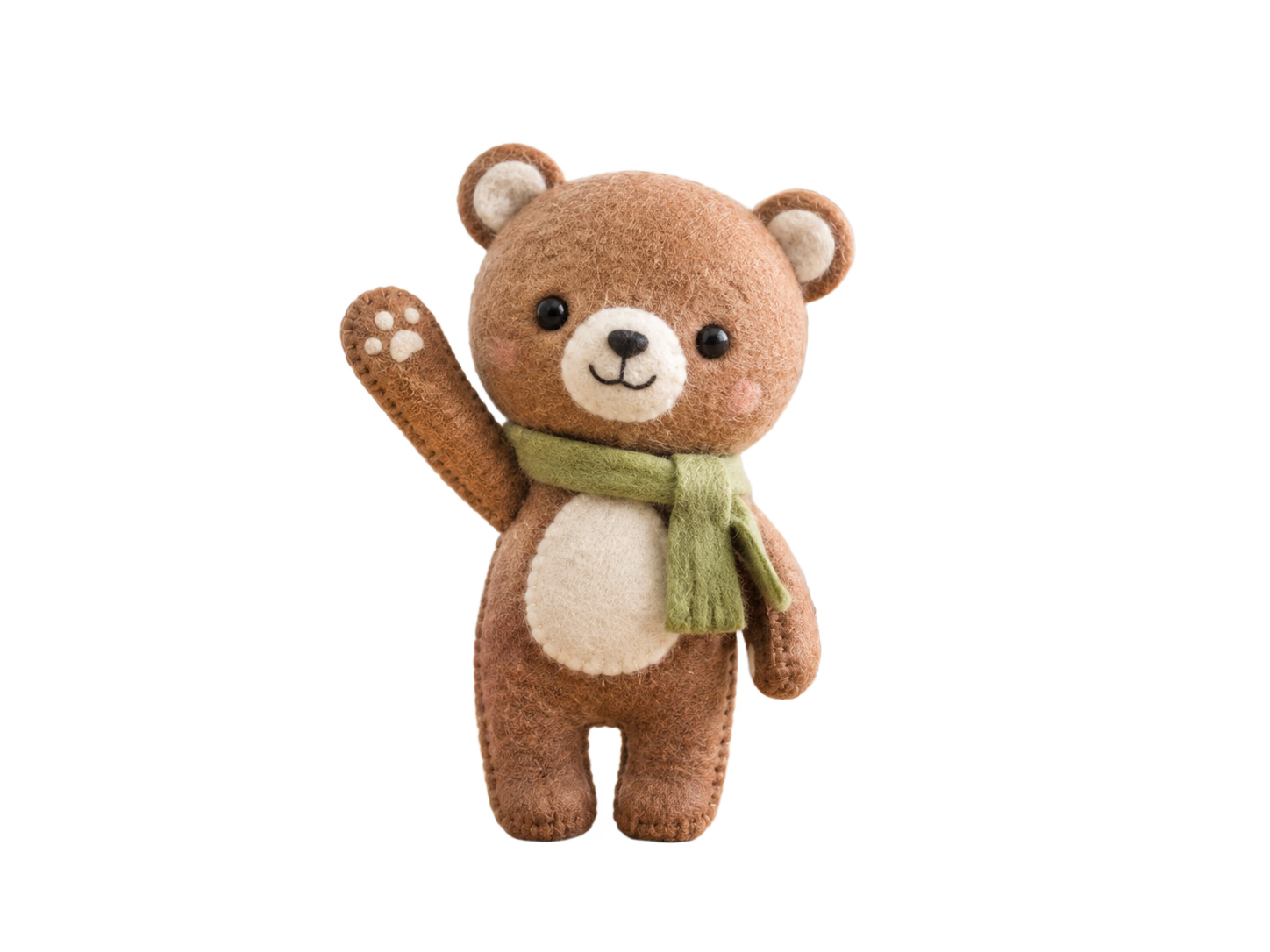
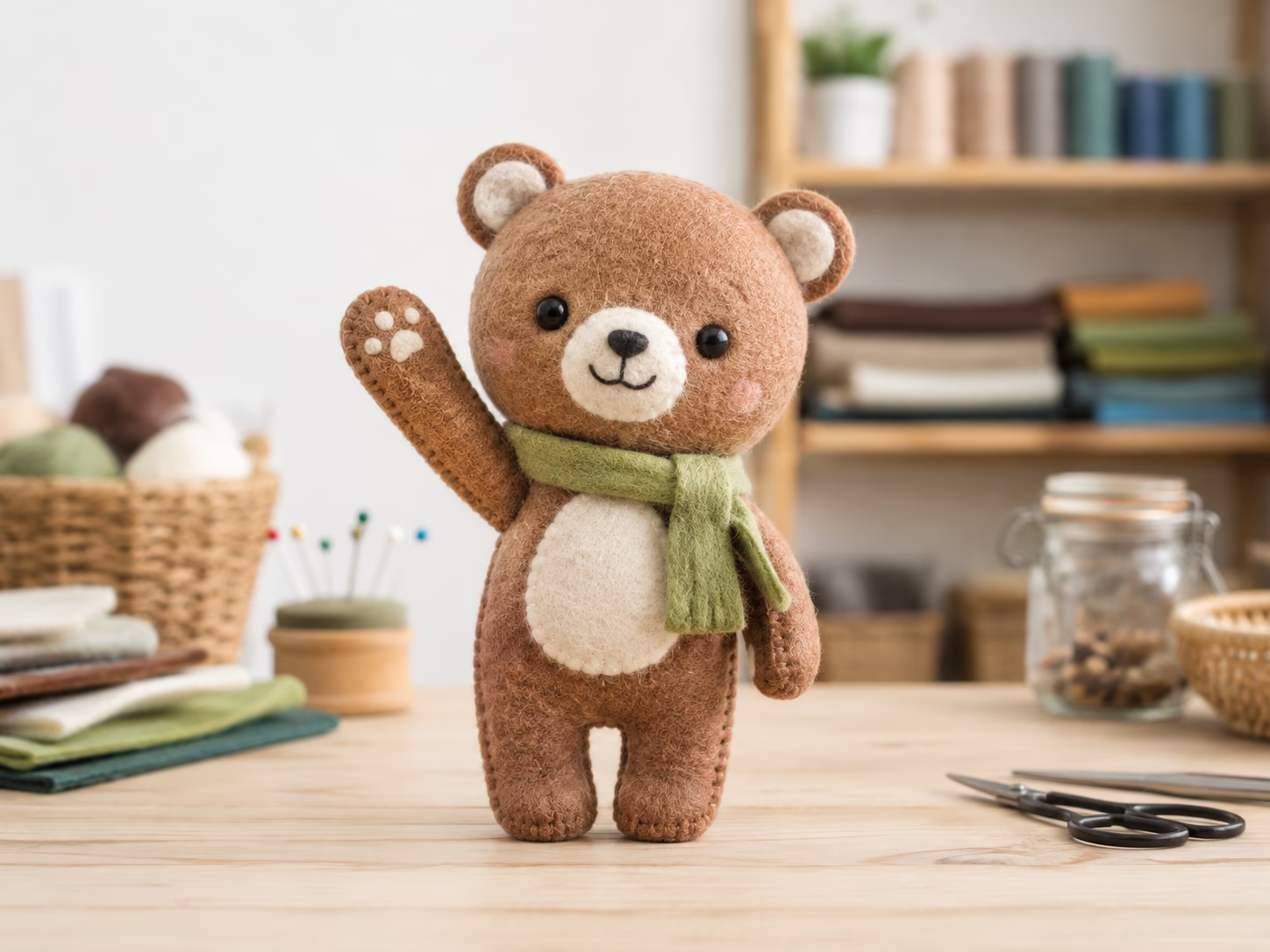


透明部分は市松模様で表示されます。自動処理の結果は、背景色、線の細さ、影、素材の解像度によって異なります。
LINEスタンプ背景透過のやり方
背景透過に必要な操作は3つだけです。専門的なパス作業をせず、切り抜き後の輪郭まで確認できます。
スタンプにしたいイラストや写真を選びます。JPG・PNG・WebP・HEIC/HEIFを追加できます。
AIがキャラクターや人物を判別して背景を削除します。細い線や複雑な輪郭には高精度モデルも選べます。
削除・復元ブラシで白フチや欠けを整え、背景を「透明」、画像形式を「PNG」にして保存します。
LINE公式仕様の確認
背景を消しただけでは申請用データは完成しません。通常の静止画スタンプについて、制作前に確認したい公式仕様をまとめました。
メイン画像
240 × 240 px
必要数:1個
スタンプ画像
最大 370 × 320 px
必要数:8 / 16 / 24 / 32 / 40個
トークルームタブ画像
96 × 74 px
必要数:1個
画像形式はPNG、背景は透明
縦横のサイズは偶数値
解像度72dpi以上、カラーモードRGB
画像1個は1MB以下、ZIPは60MB以下
トリミング後の画像と内容の間に約10pxの余白
日常会話で使いやすく、表情や言葉が分かりやすい内容
上記は通常の静止画スタンプの要点です。種類や時期によって条件が異なるため、申請時点の公式情報を優先してください。
LINE公式ガイドラインを見る作り方の全体像
写真やイラストの準備から、LINE Creators Marketへの申請までの全体像です。このページで行えるのは背景透過と輪郭調整の工程です。
写真、手描きイラスト、デジタルイラストなど、権利を確認できる素材を用意します。小さく表示しても表情や言葉が伝わる構図が向いています。
このページで背景を透明にし、輪郭を確認します。白い服や細い線まで消えた場合は復元ブラシで戻します。
画像編集ソフトなどでセリフ、縁取り、配置を整え、公式ガイドラインに合うサイズと余白へ調整します。
メイン画像、スタンプ画像、トークルームタブ画像をそろえ、LINE Creators Marketで最新条件を確認して審査を申請します。
素材に合わせて選べる
まず無料モデルで切り抜きを確認し、白い部分や細い線、髪の毛など難しい輪郭には高精度モデルを選べます。
キャラクターと背景の差がはっきりしたイラストや、一般的な人物・ペット写真の背景透過に向いています。
細い線、髪や毛並み、複雑な背景、背景と色が近い素材など、輪郭判別が難しい画像に向いています。
透明PNGの活用例
背景透過した素材は、写真スタンプ、ペット、オリジナルキャラクターなど、さまざまなセットの土台として使えます。
子どもや家族、友人の写真から表情を切り抜き、短い言葉と組み合わせる素材に。本人の同意や肖像権を確認して使いましょう。

ペットの表情やポーズを透明PNGにして、「おはよう」「ありがとう」など日常会話で使いやすいスタンプ素材に。
手描きやAI生成のキャラクターから不要な背景を除き、輪郭を整えて文字や装飾を追加する前の素材を作れます。

同じキャラクターの表情違いを複数用意し、背景透過後にデザインをそろえると、一つのセットとしてまとまりやすくなります。
よくある失敗と直し方
検索でよく見られる「白くなる」「白フチ」「アップロードできない」といった失敗は、原因を切り分けると直しやすくなります。
背景を「透明」、形式を「PNG」にして再保存します。JPGでは透明部分を保持できません。
復元ブラシを小さくし、拡大しながら消えた部分を少しずつ戻します。複雑な輪郭は高精度モデルでも比較できます。
削除ブラシで輪郭の外側を整えます。暗い背景と黒い線など色が近い素材は、元画像との比較を繰り返してください。
本ツールは背景透過を行います。公式指定サイズ、偶数値、余白、容量などは画像編集ソフトで別途調整し、申請前に確認してください。
文字に縁取りを付け、トーク画面で小さく表示されても表情とセリフが読めるか確認します。
自作素材か、利用許諾を確認できる素材だけを使います。人物写真は本人の同意、キャラクターは著作権・商標も確認してください。
iPhone・Android・PC
スマートフォンでもパソコンでも背景透過できます。透明PNGを保存した後、文字入れや公式サイズへの調整を続けてください。
写真ライブラリから素材を選択できます。保存後は画像編集アプリなどで文字と縁取りを加え、申請用サイズへ整えます。
iPhoneでの背景透過手順ファイル選択やドラッグ&ドロップで素材を追加し、大きな画面で輪郭を確認できます。複数の素材も順番に調整できます。
JPGへ変換すると透明部分が白などで埋まります。共有や編集の途中でもPNGのまま扱ってください。
PNGが白く見える原因公開前のチェックリスト
背景透過後は、見た目と権利の両方を確認します。公式審査は背景の透明さだけでなく、内容や使いやすさも対象です。
FAQ
LINEスタンプ用の透過PNG、画像サイズ、スマホ制作、審査前の確認について、よくある疑問をまとめました。
はい。無料モデルは登録不要で、背景透過、輪郭の確認、削除・復元ブラシ、透過PNG保存まで試せます。複雑な背景や細い輪郭には、ログイン後にクレジットを使う高精度モデルも選べます。
背景を透明のまま保持するにはPNGで保存してください。JPGは透明部分を保存できません。LINEへの申請前には、公式ガイドラインの最新の画像条件も確認してください。
通常の静止画スタンプについて、LINE公式はスタンプ画像を最大370×320px、メイン画像を240×240px、トークルームタブ画像を96×74pxと案内しています。条件は変更される可能性があるため、制作時点の公式ガイドラインを優先してください。
通常の静止画スタンプは8個、16個、24個、32個、40個から選びます。背景透過後に必要な個数をそろえ、統一感や日常会話での使いやすさも確認しましょう。
このページでは背景透過と透明PNGの保存ができます。公式サイズへのリサイズ、文字入れ、ファイル名の整理、メイン画像やタブ画像の作成、申請は別途必要です。審査通過を保証するものではありません。
背景を「透明」にし、PNG形式で保存してください。写真アプリの白い表示が透明部分のプレビューである場合もあります。別の背景に重ねるか、透明表示に対応した編集アプリで確認すると判断できます。
はい。iPhoneやAndroidから写真やイラストを選んで背景を透過できます。保存後は画像編集アプリやLINEスタンプメーカーなどで文字入れ、サイズ調整、申請準備を進めてください。
細い線や白い部分まで消えたときは復元ブラシ、背景が残ったときは削除ブラシで調整します。ブラシを小さくして拡大しながら少しずつ直すと、輪郭を整えやすくなります。
AI生成画像でも、利用する生成サービスの規約と出力物の権利を確認してください。第三者の著作物や有名キャラクターに似た画像、許可のない人物写真は申請できない可能性があります。
背景透過だけで審査通過は決まりません。LINE公式は、日常会話で使いやすく、表情・メッセージ・イラストが分かりやすいものを推奨しています。権利、内容、視認性、画像仕様を公式ガイドラインで確認してください。