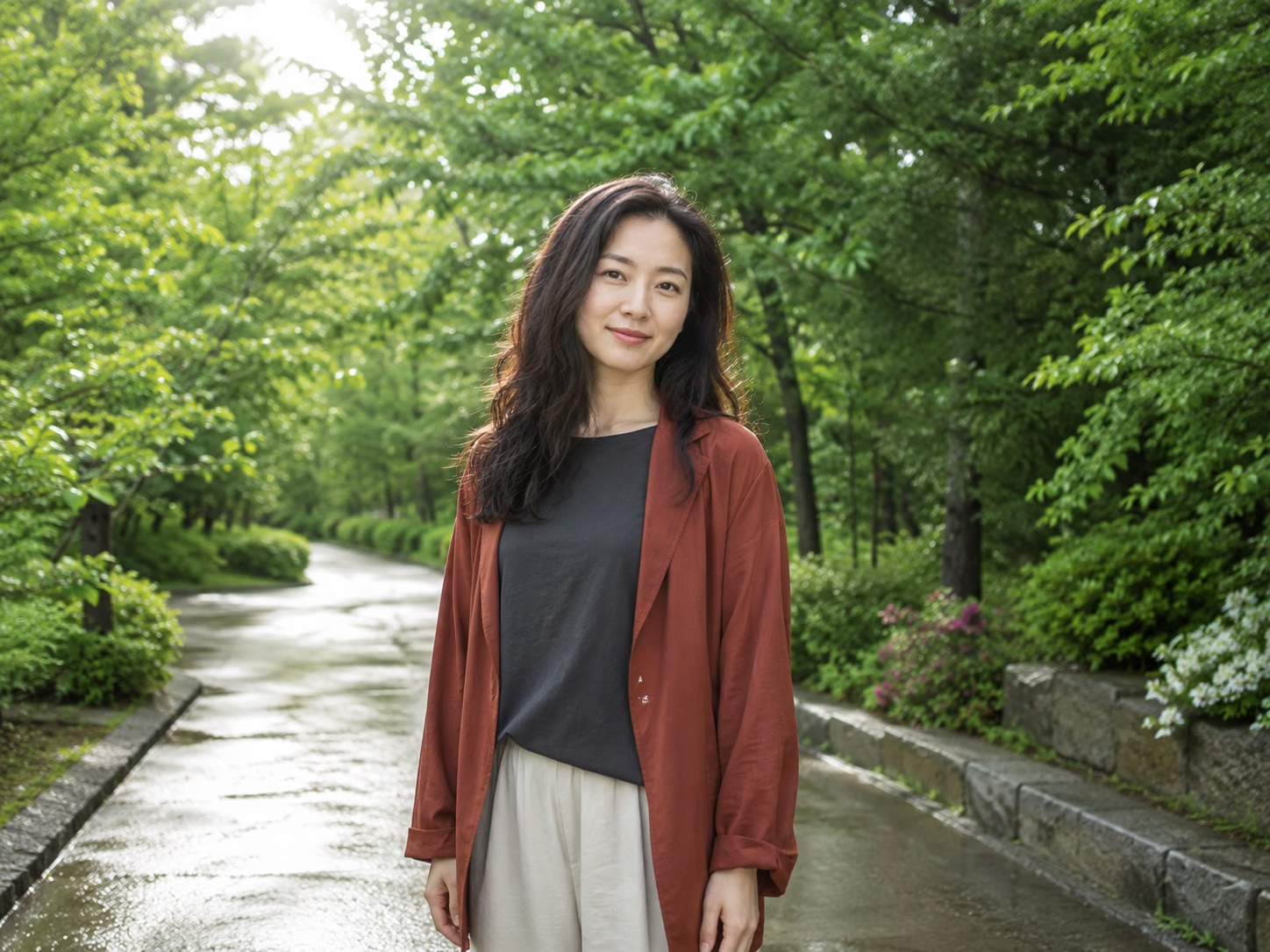
髪の毛・服の縁まで人物として判別
人物の髪、毛先、耳まわり、服の細い縁もAIが判別します。背景と髪の色が近い写真、逆光、細い毛先が多い写真は高精度モデルで比較すると、用途に合う結果を選びやすくなります。
人物写真を選ぶだけで、AIが背景を自動で削除。髪の毛や服の輪郭を確認し、透明PNG、白背景、好きな色の画像として保存できます。
処理モードを選択
または、ファイルをドロップ
貼り付けにも対応 · JPG · PNG · WebP · HEIC · 10 MB
無料モデルと高精度モデルを選べます。仕上がりは写真の背景、光、髪や服の輪郭によって異なります。
実際の処理結果
スライダーを左右に動かして、元の人物写真と透明PNGの輪郭を比較できます。日常ポートレートは無料モデル、細い毛先を含む花店の写真は高精度モデルで処理した実例です。
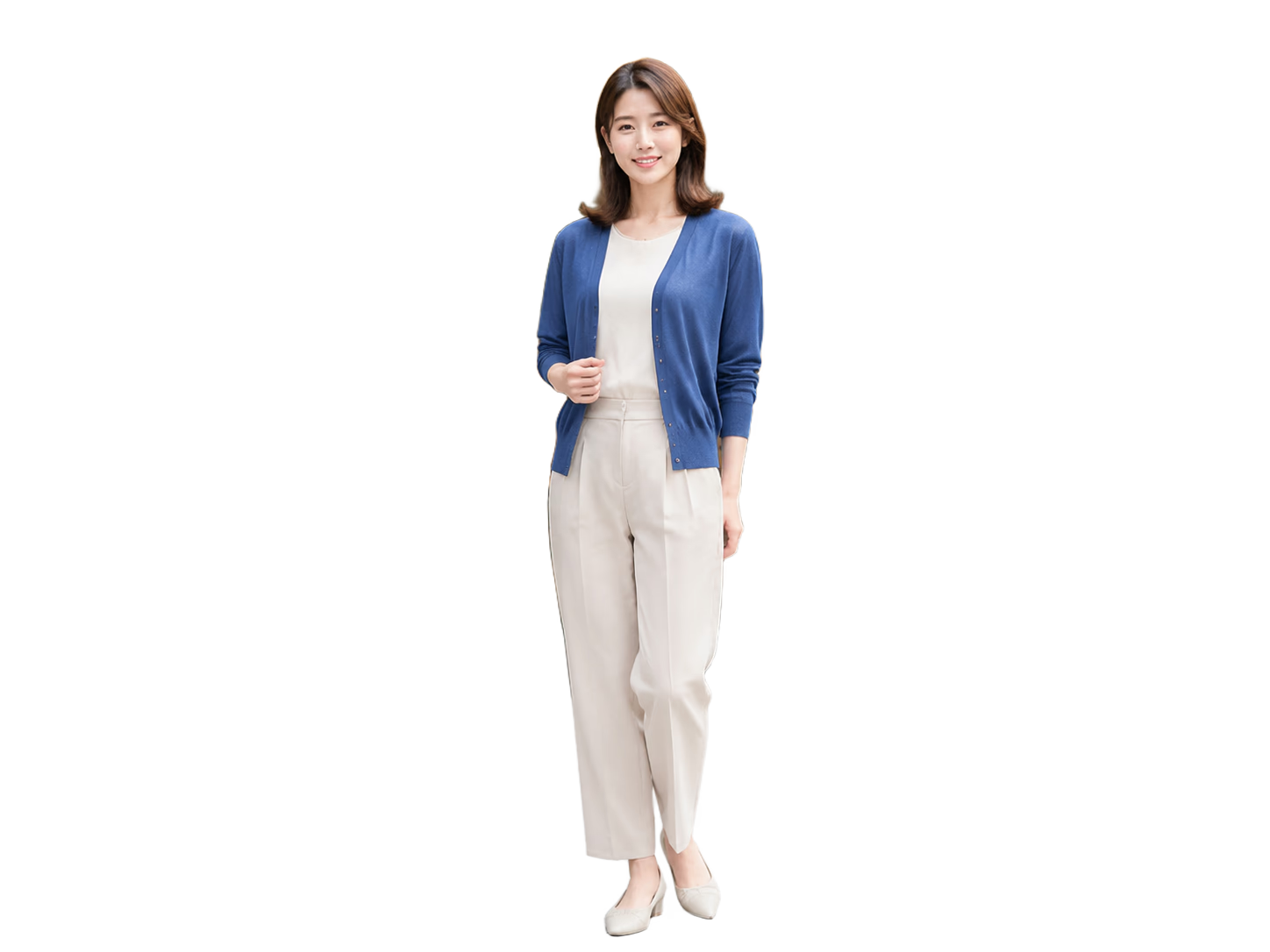
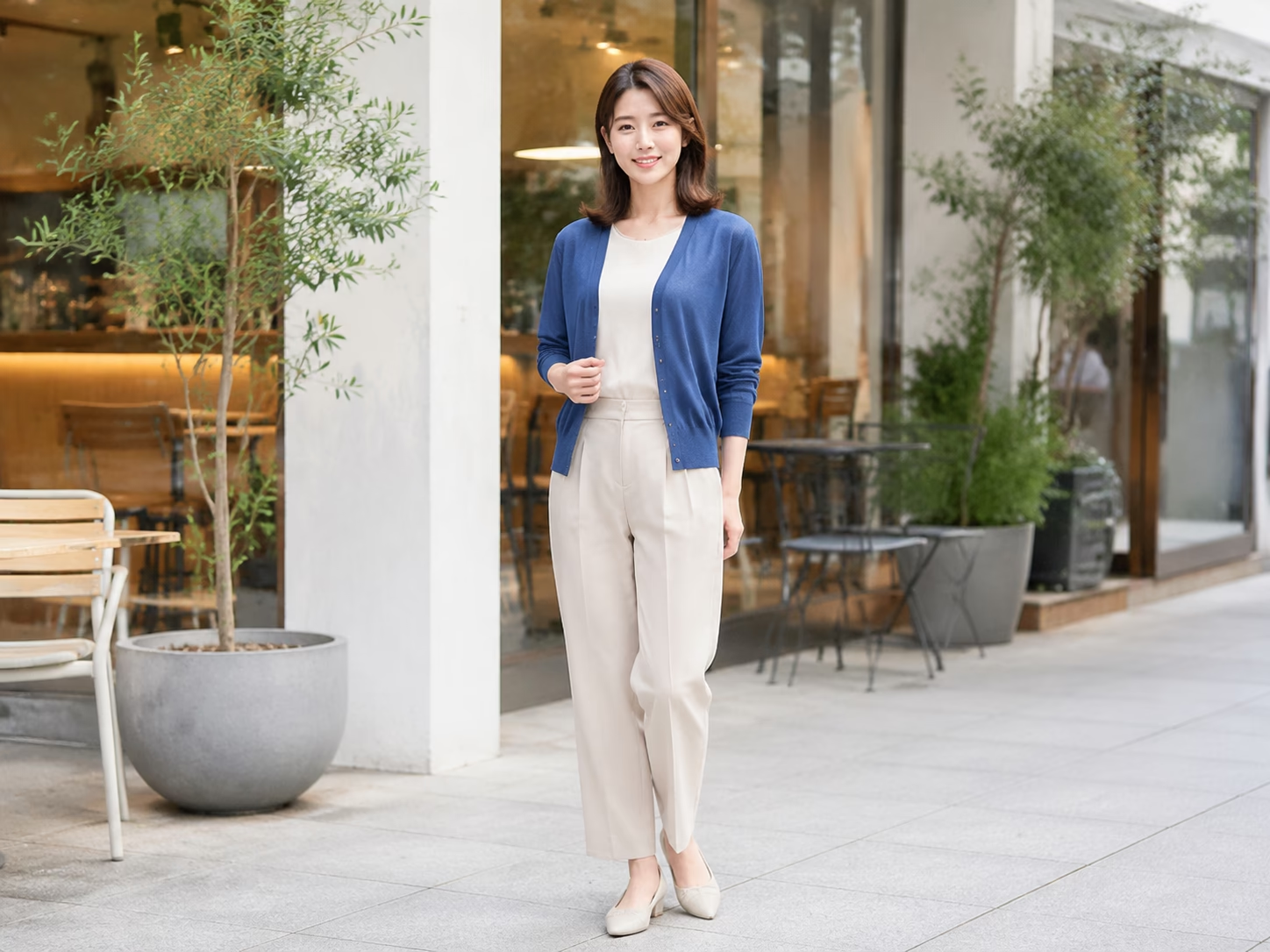
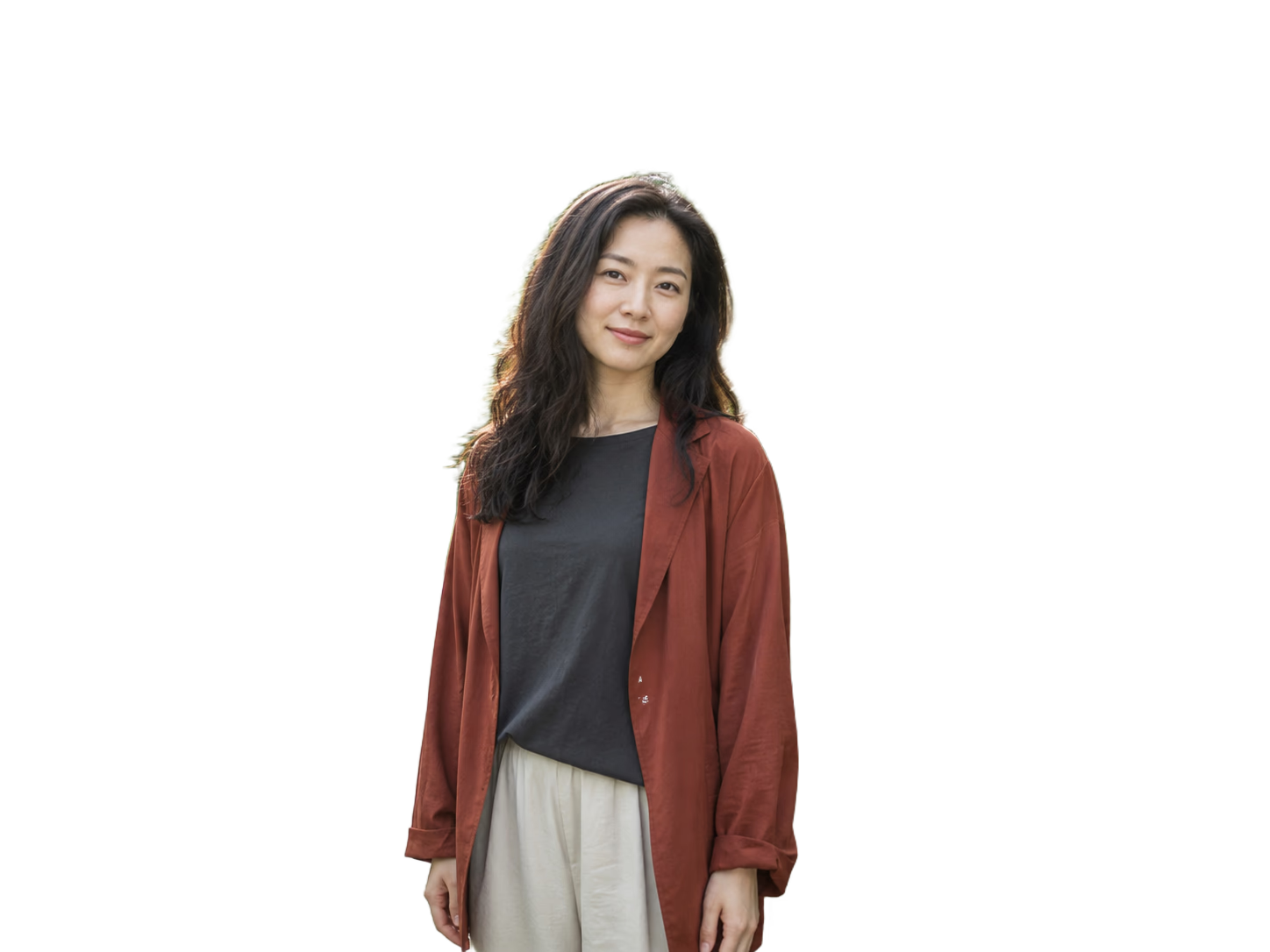
どちらも元画像と同じピクセルサイズで保存した比較例です。自動処理の結果は画像によって異なります。
人物切り抜きに必要な機能
人物写真で差が出やすいのは、髪の毛、服と背景の境界、そして切り抜いた後の使いやすさです。自動処理だけで終わらせず、用途に合わせて仕上げられます。
人物の髪、毛先、耳まわり、服の細い縁もAIが判別します。背景と髪の色が近い写真、逆光、細い毛先が多い写真は高精度モデルで比較すると、用途に合う結果を選びやすくなります。
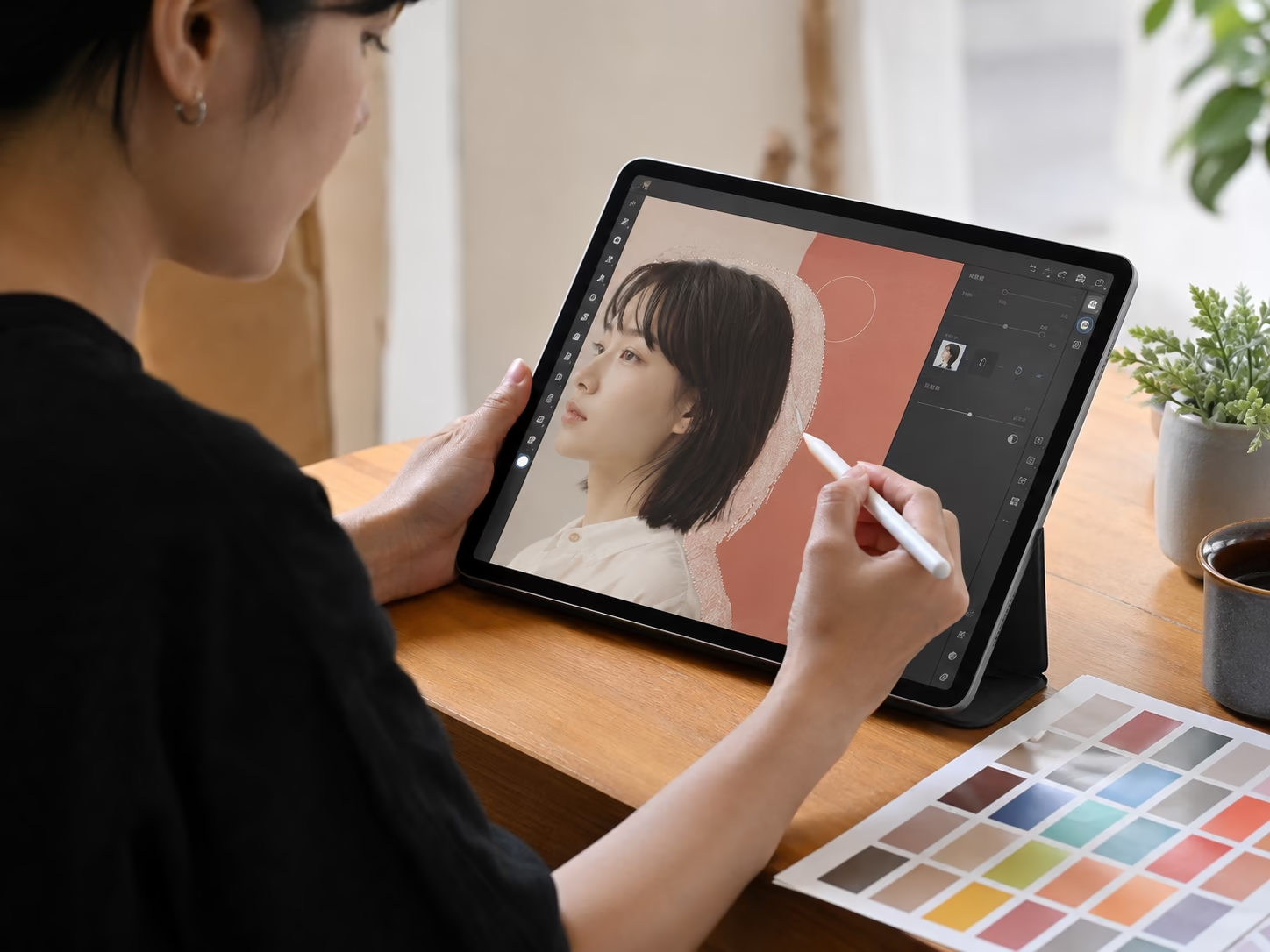
背景が残った部分は削除ブラシ、髪や服まで消えた部分は復元ブラシで戻せます。比較表示とズームを使い、ブラシサイズを小さくして輪郭を少しずつ整えるのがコツです。
透明白好きな色切り抜いた人物は透明PNGのまま保存するほか、履歴書や社員紹介向けの白背景、SNSやバナーに合う好きな色へ変更できます。透明を残すならPNG、背景色を固定するならPNGまたはJPGを選びます。
用途に合わせて選択
まず無料モデルで仕上がりを確認し、髪の毛や複雑な背景でもう一段精細な処理が必要なときだけ高精度モデルを選べます。
人物背景透過のやり方
専門的な画像編集ソフトやパス作業は必要ありません。写真を追加し、輪郭を確認して、用途に合った形式で保存します。
JPG・PNG・WebP・HEIC/HEIFの人物写真を選びます。ドラッグ&ドロップや貼り付けにも対応しています。
AIが人物と背景を判別します。難しい髪の毛や複雑な背景には、高精度モデルも選択できます。
削除・復元ブラシで輪郭を整え、透明背景ならPNG、白・単色背景ならPNGまたはJPGで保存します。
切り抜いた人物の活用例
人物だけを透明PNGにしておくと、同じ写真を背景や比率を変えて何度も再利用できます。
正方形や縦長に整えて、X、Instagram、LINEなどのアイコンや投稿画像に。背景色をそろえるとプロフィール全体に統一感が生まれます。
白や落ち着いた単色背景へ変更して、履歴書、社員紹介、ポートフォリオ用の人物写真に。提出先の写真規定は別途確認してください。
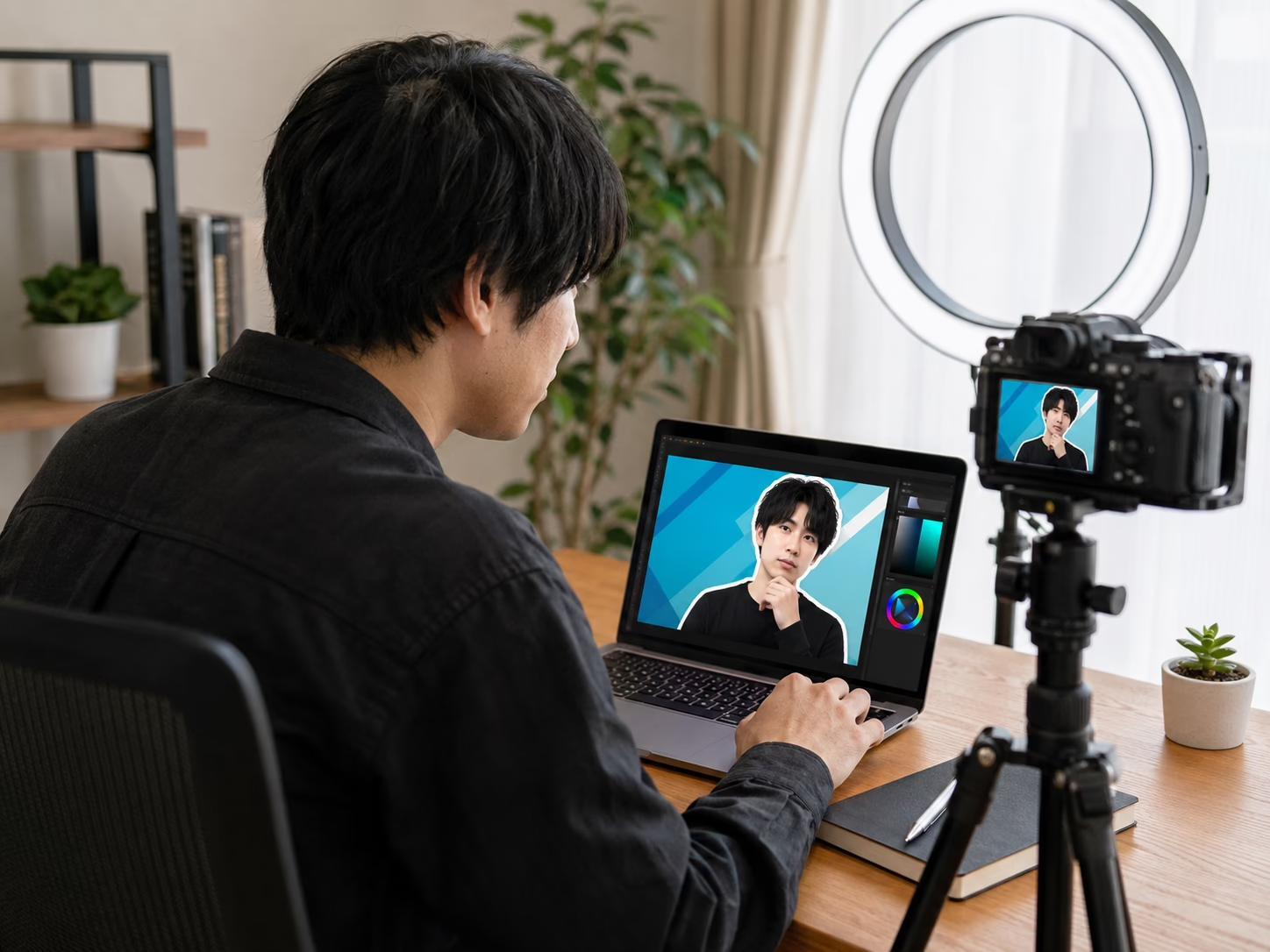
切り抜いた人物を横長キャンバスに置き、見出しや図形と組み合わせてYouTubeサムネイル、バナー、告知画像を作れます。
透明PNGなら、PowerPointやWebサイト、卒園アルバム、チラシ、コラージュなど、好きなデザインの上へ人物だけを配置できます。
失敗を減らすポイント
人物と背景の境界が読み取りやすい写真を選ぶと、自動処理後の修正が少なくなります。難しい写真でも、高精度モデルとブラシで調整できます。
端末・保存の疑問も解決
スマホでもパソコンでも、人物写真の選択から透明PNGの保存まで同じページで進められます。
写真ライブラリから直接選択できます。iPhoneのHEIC/HEIF写真にも対応しています。
iPhoneでの詳しい手順ファイル選択、ドラッグ&ドロップ、クリップボードからの貼り付けに対応。拡大表示しながら輪郭を調整できます。
JPGは透明情報を保持できません。保存後に白く見える場合は、PNG形式と表示アプリを確認してください。
白く見える原因を確認FAQ
人物の切り抜き、髪の毛、スマホ利用、透明PNGについて、よくある疑問をまとめました。
はい。無料モデルは登録不要で利用でき、完成画像に透かしは入りません。髪の毛や複雑な背景など難しい写真には、ログイン後に1枚1クレジットの高精度モデルも選べます。
AIが髪の毛も人物の一部として判別します。細い毛先や背景と同じ色の髪は結果が変わりやすいため、高精度モデルで比較し、必要に応じて削除・復元ブラシで整えてください。
JPG・PNG・WebP・HEIC/HEIFに対応しています。1枚10MB、8000px・2500万画素までの画像を追加できます。
はい。iPhone、Android、Windows、Macのブラウザから利用できます。iPhoneで撮影したHEIC/HEIF画像も選択できます。
背景を「透明」にしてPNGを選んでください。JPGは透明情報を保存できません。写真アプリで白く見えても、表示上の背景である場合があります。
できます。背景設定から白または好きな色を選び、PNGまたはJPGで保存します。履歴書や証明写真に使う場合は、提出先が指定する背景色・寸法・余白を確認してください。
複数人をひとつの被写体として切り抜ける場合があります。ただし人物同士が重なる集合写真や、背景に小さな人物が多い写真では結果が不安定になることがあります。
背景が残った部分は削除ブラシ、人物まで消えた部分は復元ブラシを使います。拡大してブラシを小さくし、少しずつなぞると調整しやすくなります。
プロフィール、SNS、YouTube、資料、Webサイトなどに利用できます。ただし写真の著作権、人物の肖像権、提出先や掲載先の規約を確認し、必要な許諾を得た画像を使用してください。
画像は暗号化して送信され、依頼された処理以外やAI学習には使用しません。詳しい取り扱いはプライバシーポリシーをご確認ください。